シカクトルの使い方
シカクトルは、資格試験の問題を1問ずつ解いて、すぐに解説を読める無料の問題集アプリです。会員登録はいりません。このページでは、はじめて使う方に向けて、画面の見かたと、合格までの使い方の流れを説明します。
合格までの使い方の流れ
- 試験をえらぶホームで試験を押す
- 今日のレッスン毎日10問ずつ解く
- 解説を読むなぜ違うかまで読む
- 復習ノート間違えた問題を解き直す
- 模擬試験時間を計って仕上げ
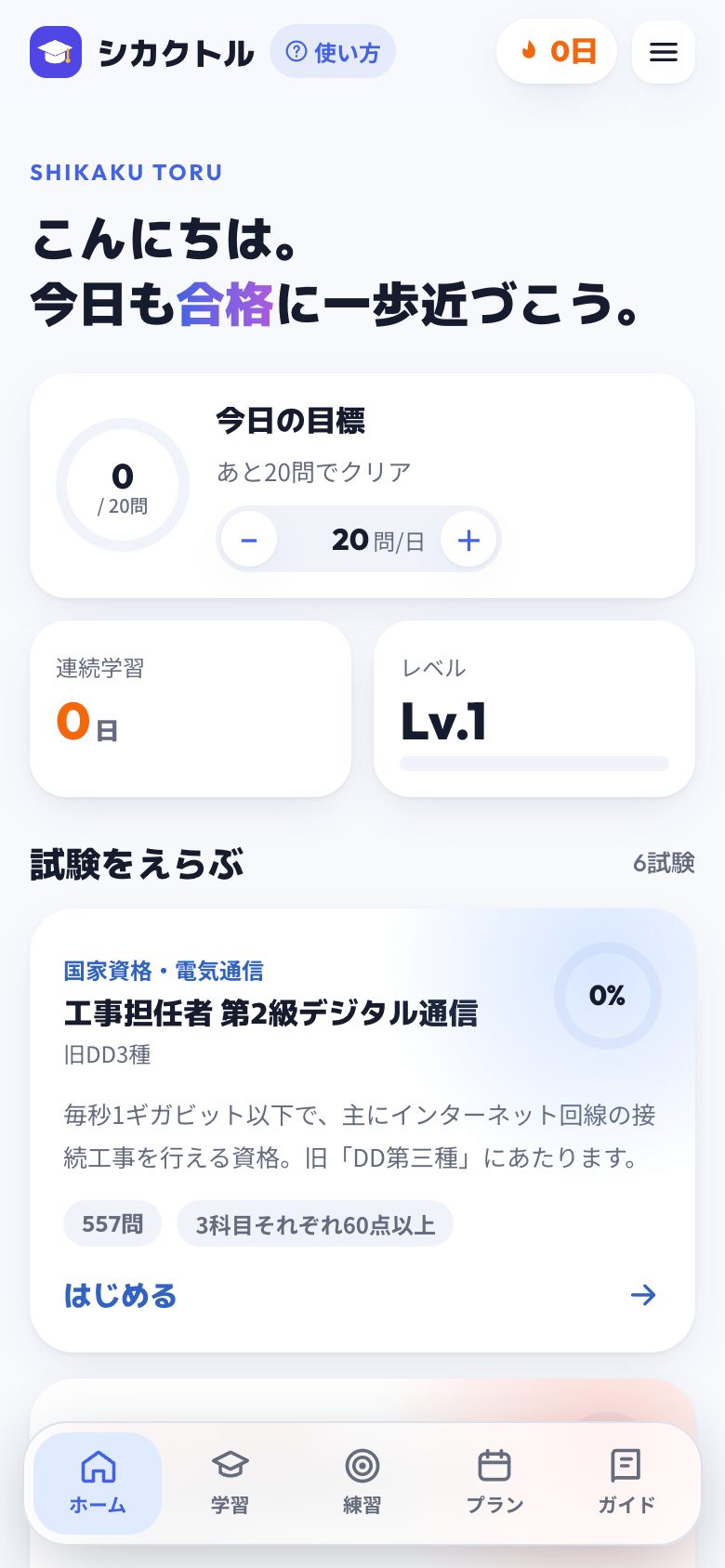
01試験をえらぶ
トップページ(ホーム)の「試験をえらぶ」から、勉強したい試験のカードを押します。カードには、収録している問題の数と合格基準が書いてあります。
- 上の「今日の目標」は、1日に解く問題数の目標です。「−」「+」で変えられます
- 「連続学習」は、続けて勉強した日数です。1日1問でも解けば続きます
- 下の「これからの試験日程」で、各試験の日程を確かめられます。CBT方式で好きな日に受けられる試験は「通年」と出ます
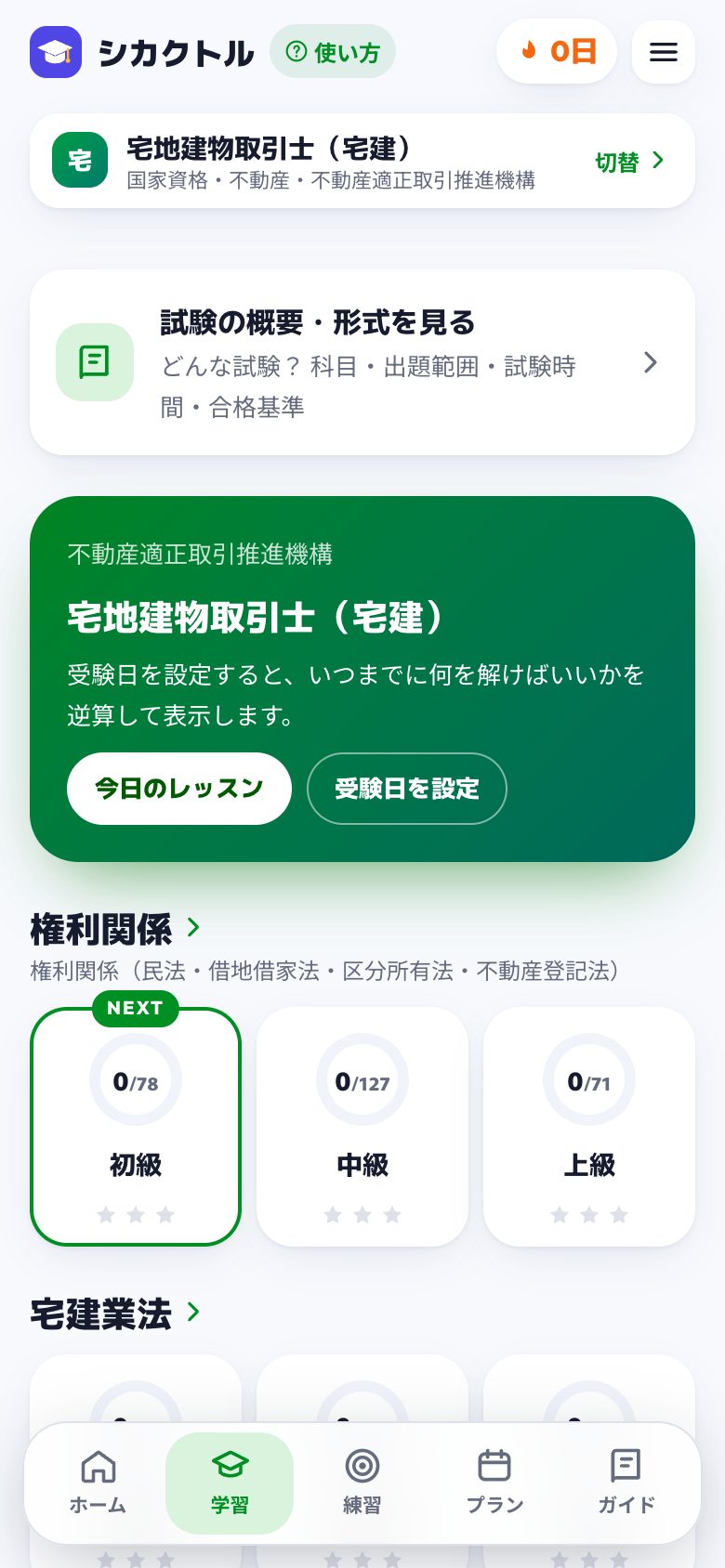
02試験のページの見かた
試験を選ぶと、その試験の「学習」のページになります。ここが毎日の勉強の出発点です。
- 今日のレッスン:迷ったらこれを押します。次に解くとよい問題を10問ずつ出します
- 科目ごとの「初級・中級・上級」:自分で範囲を選んで解きたいときに使います。輪の数字は「正解した問題の数/その難しさの問題の数」です
- NEXTの印は、次に進むとよい難しさです。初級から順に進めるのがおすすめです
- いちばん上の「試験の概要・形式を見る」で、試験の形式や合格基準を確かめられます
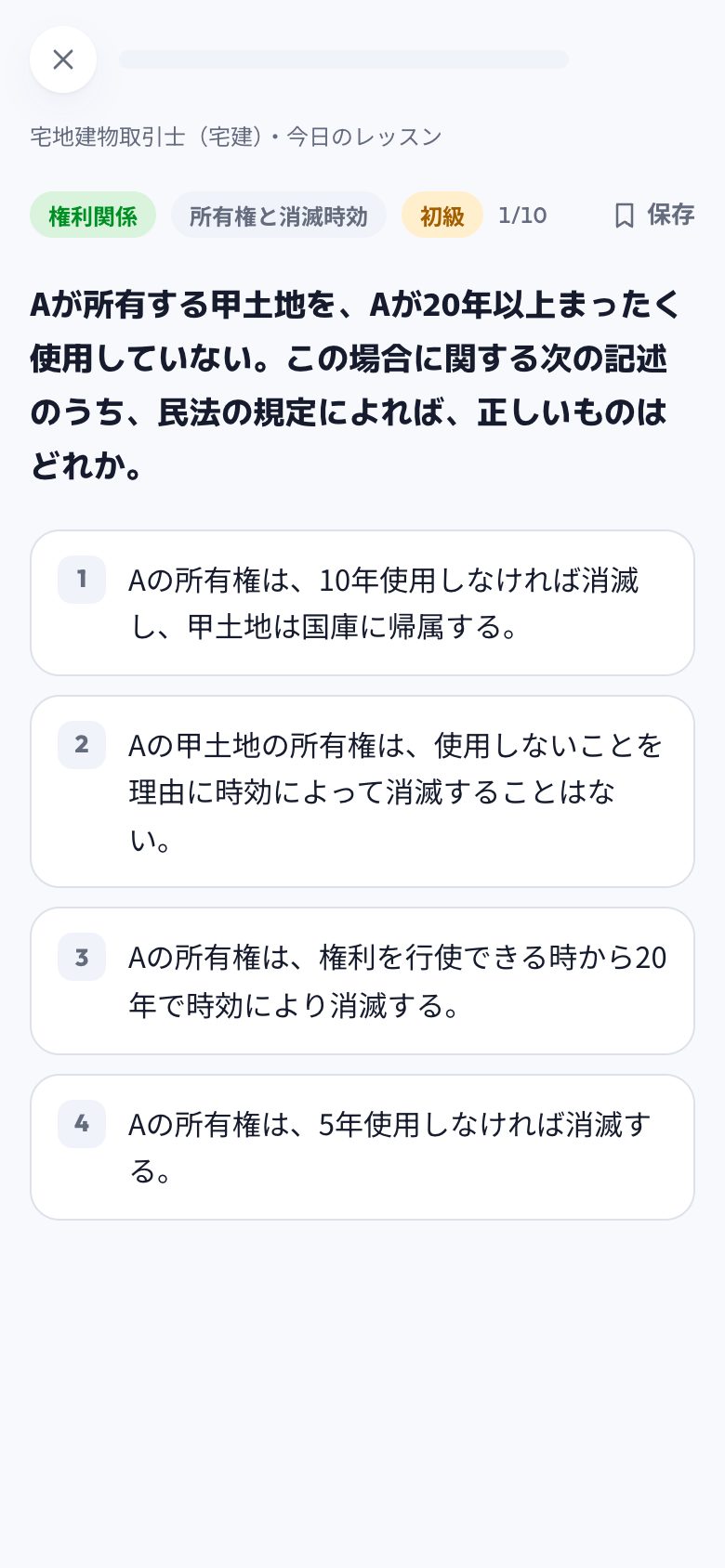
03問題を解く
問題文を読んで、正しいと思う選択肢を押します。押したらすぐに答え合わせになります。
- 上の帯に、科目・テーマ・難しさ(初級・中級・上級)と、何問目か(例:1/10)が出ます
- あとで見直したい問題は、右上の保存を押すと「ブックマーク」に入ります
- 左上の×で、途中でやめられます。それまでに解いた問題の記録は残ります
- パソコンでは、キーボードの1〜4で答え、Enterで次の問題に進めます
- 行政書士は選択肢が5つあります
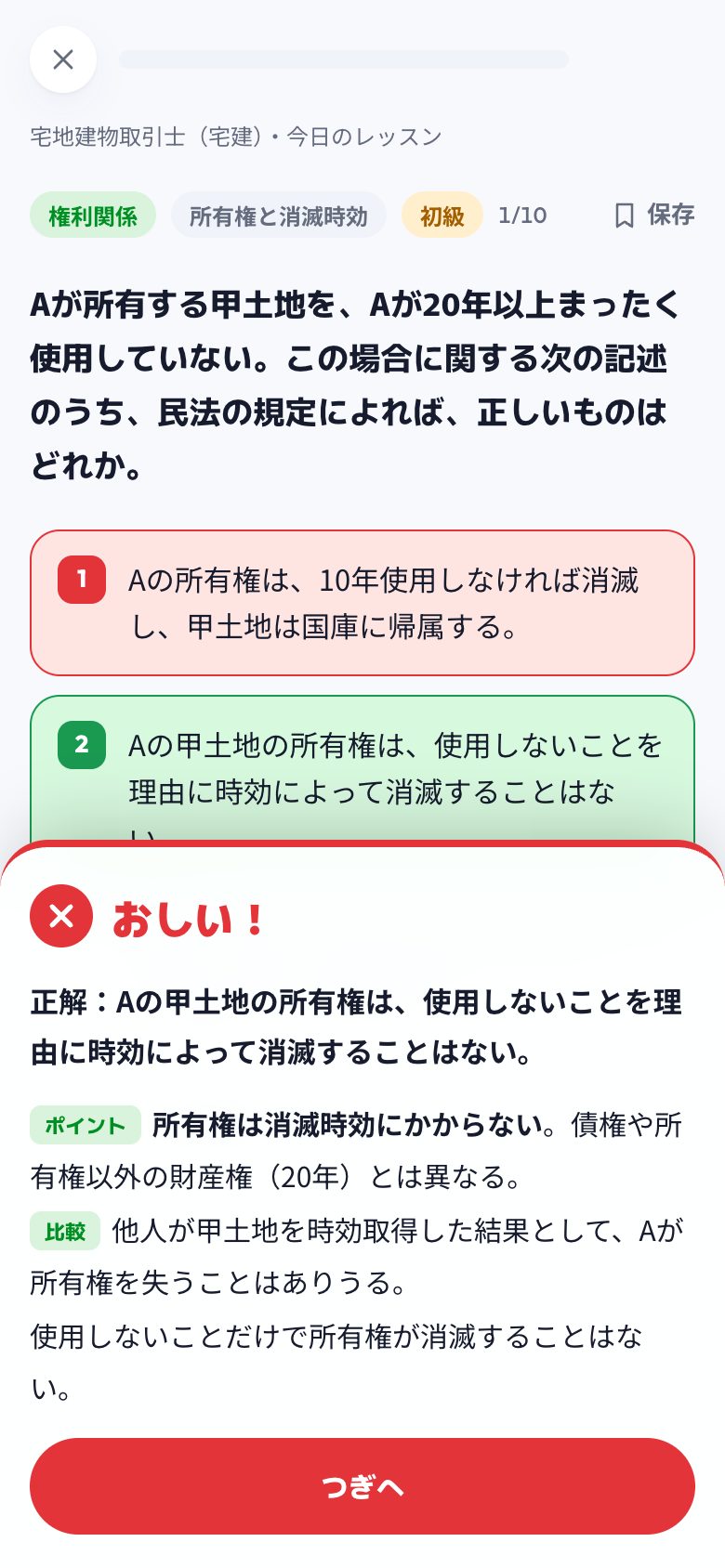
04答え合わせと解説を読む
答えると、正解の選択肢が緑、間違えて選んだ選択肢が赤になり、下に解説が出ます。
- 解説は「ポイント」「理由」「比較」「ひっかけ注意」「覚え方」などに分けて書いてあります。正解した問題でも、ほかの選択肢がなぜ違うのかを読むと力がつきます
- 解説に関係する公式やルールのまとめ(ガイド)があるときは、解説の中から開けます
- 読み終わったらつぎへで次の問題に進みます。10問終わると、その回の結果と、もらえた経験値(XP)が出ます
- 間違えた問題は自動で「復習ノート」に入ります
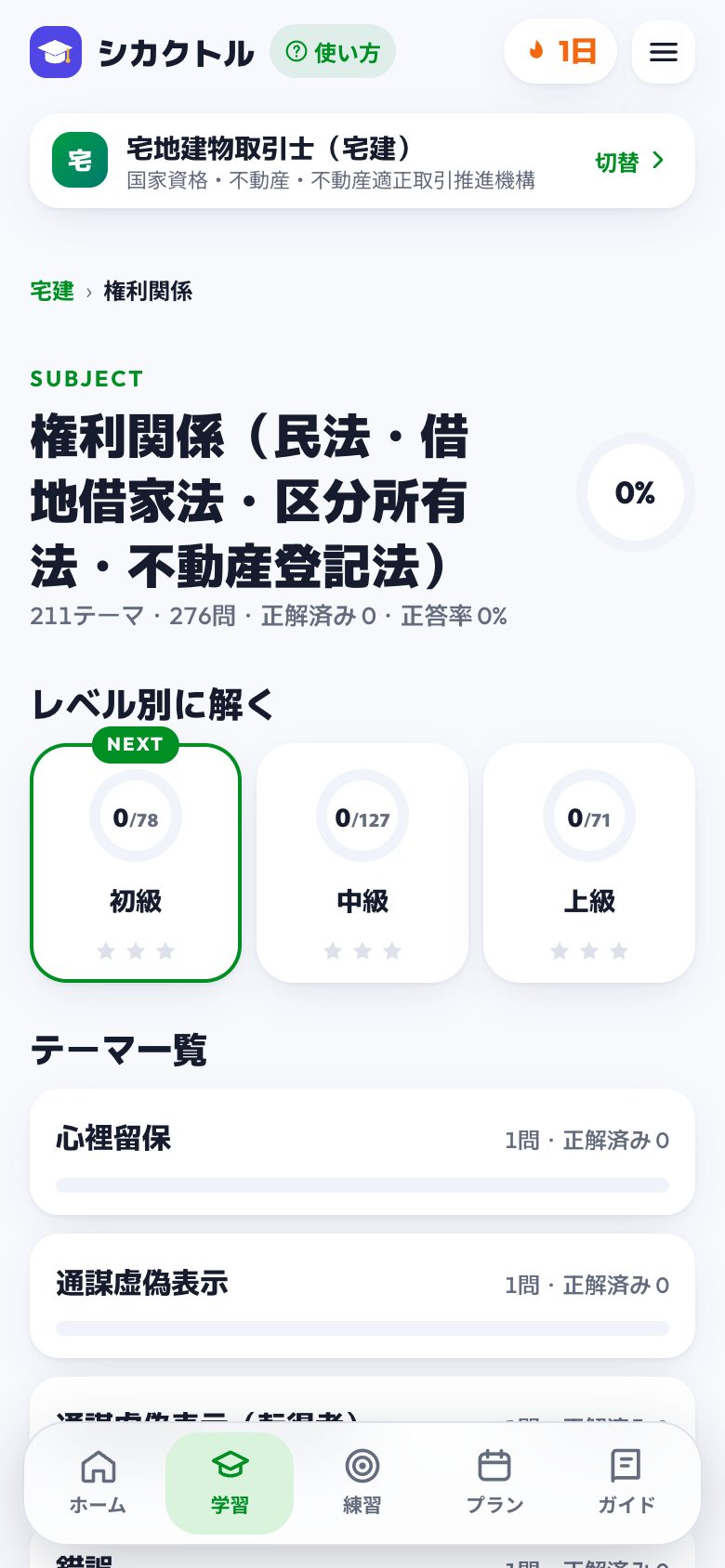
05科目やテーマをしぼって解く
試験のページで科目名を押すと、その科目だけのページになります。
- 「レベル別に解く」で、その科目の初級・中級・上級を選べます
- 下のテーマ一覧から、1つのテーマ(例:「抵当権」「重要事項説明」)だけを集中して解けます。苦手なところをつぶすのに便利です
- テーマごとに「何問中何問正解したか」が出るので、手をつけていないテーマがすぐにわかります
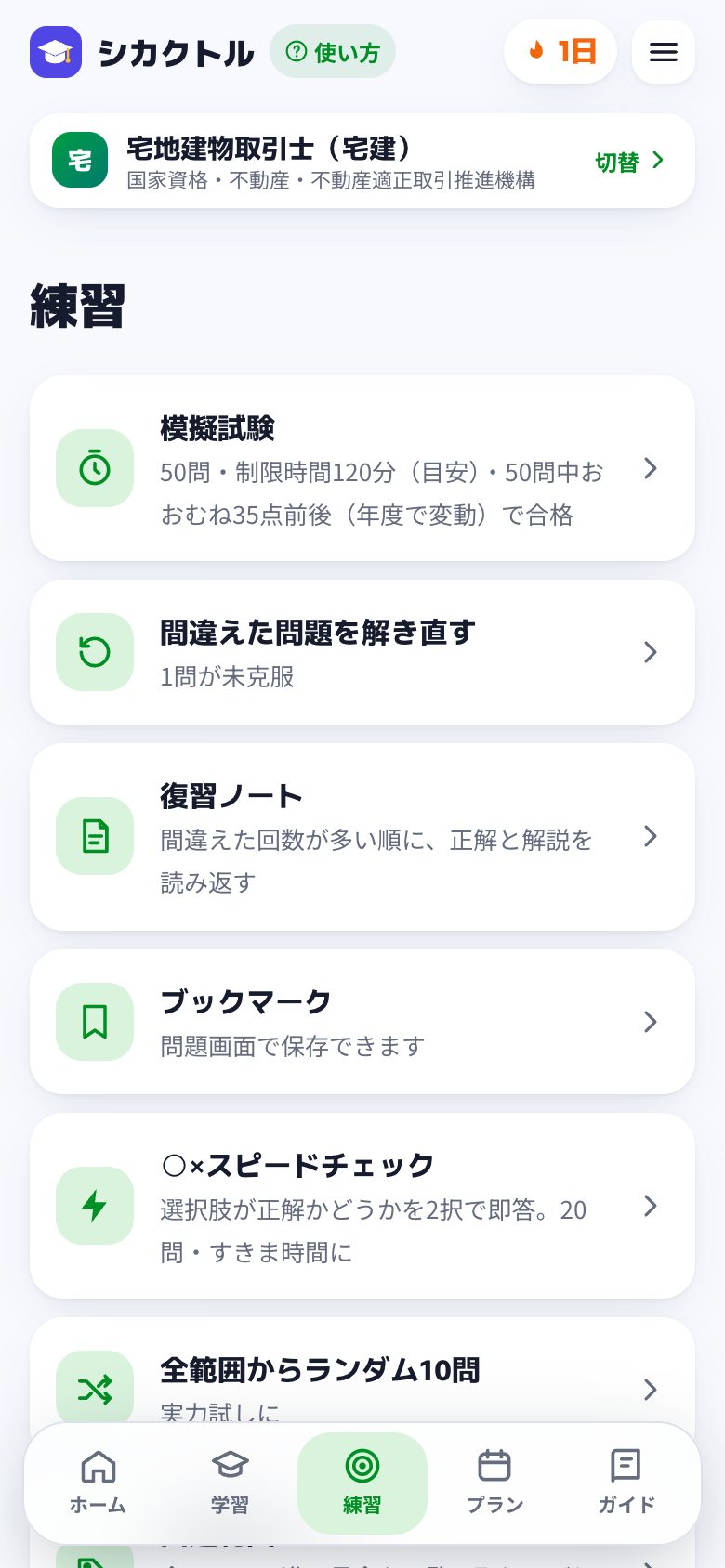
06練習メニューを使う
下のメニューの練習には、仕上げや復習に使う機能が集まっています。
| 模擬試験 | 本番と同じくらいの問題数と制限時間で解きます。合格ラインに届いたかどうかも出ます |
|---|---|
| 間違えた問題を解き直す | まだ正解できていない問題だけを解き直します |
| 復習ノート | 間違えた回数が多い順に、正解と解説を読み返せます |
| ブックマーク | 問題の画面で「保存」した問題の一覧です |
| ○×スピードチェック | 選択肢が正しいかどうかを2択で答えます。20問。すきま時間に |
| 全範囲からランダム10問 | 実力試しに使います |
| 出題範囲マップ | 全テーマの進み具合を一覧にします。すべて緑になれば、出題範囲をひと通り押さえたことになります |
| 苦手分野 | 問題を解くと、正答率の低い分野が出てきます |
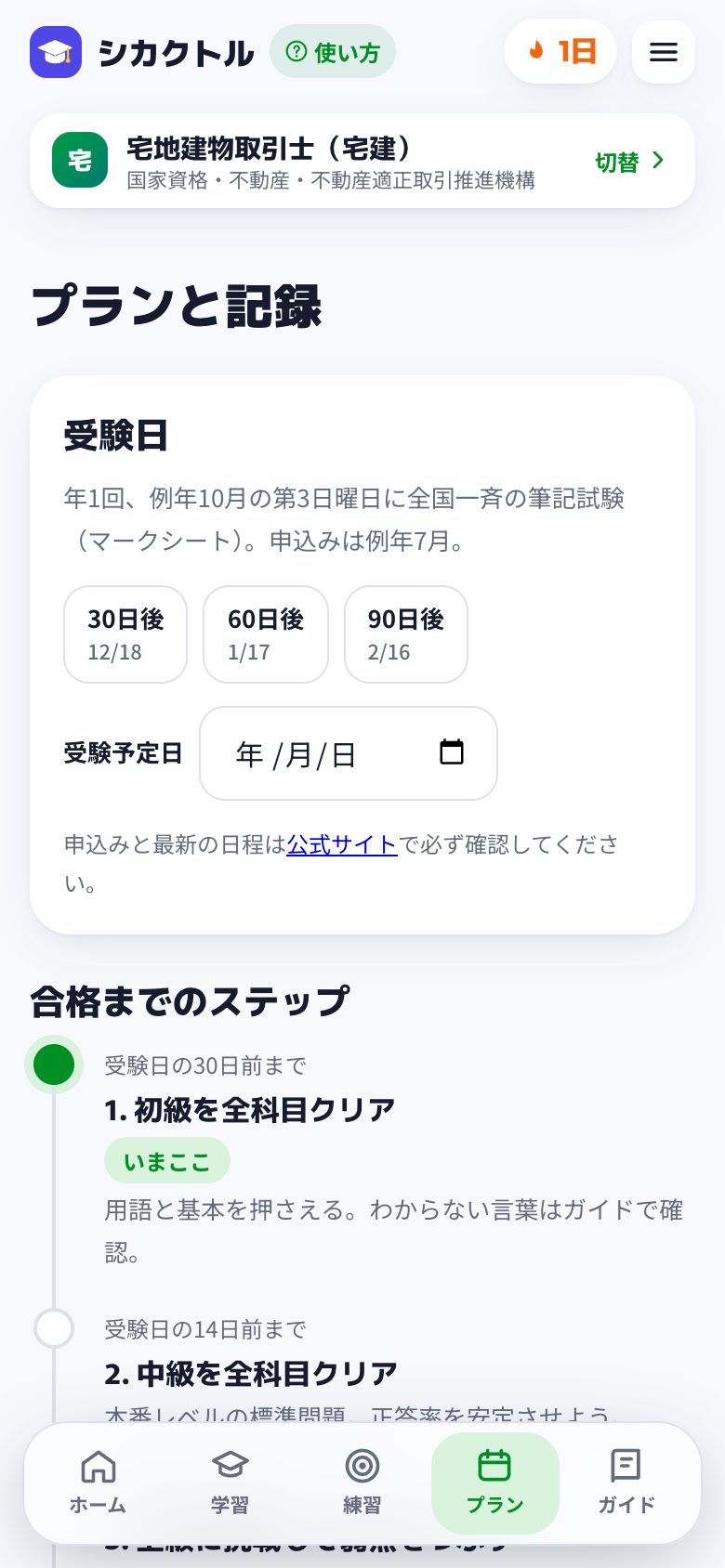
07受験日を決めて、プランに沿って進める
下のメニューのプランで受験日を入れると、試験日から逆算した「合格までのステップ」が出ます。
- 受験日の30日前まで:初級を全科目クリア
- 14日前まで:中級を全科目クリア
- 7日前まで:上級に挑戦して弱点をつぶす
- 2日前まで:模擬試験で2回続けて合格
- 前日まで:復習ノートをゼロに
いま取り組むステップには「いまここ」と出ます。同じページで、1日の目標の問題数、この7日間の記録、科目ごとの成績、模擬試験の結果も見られます。日程が決まっている試験は、日程のボタンを押すだけで受験日が入ります。
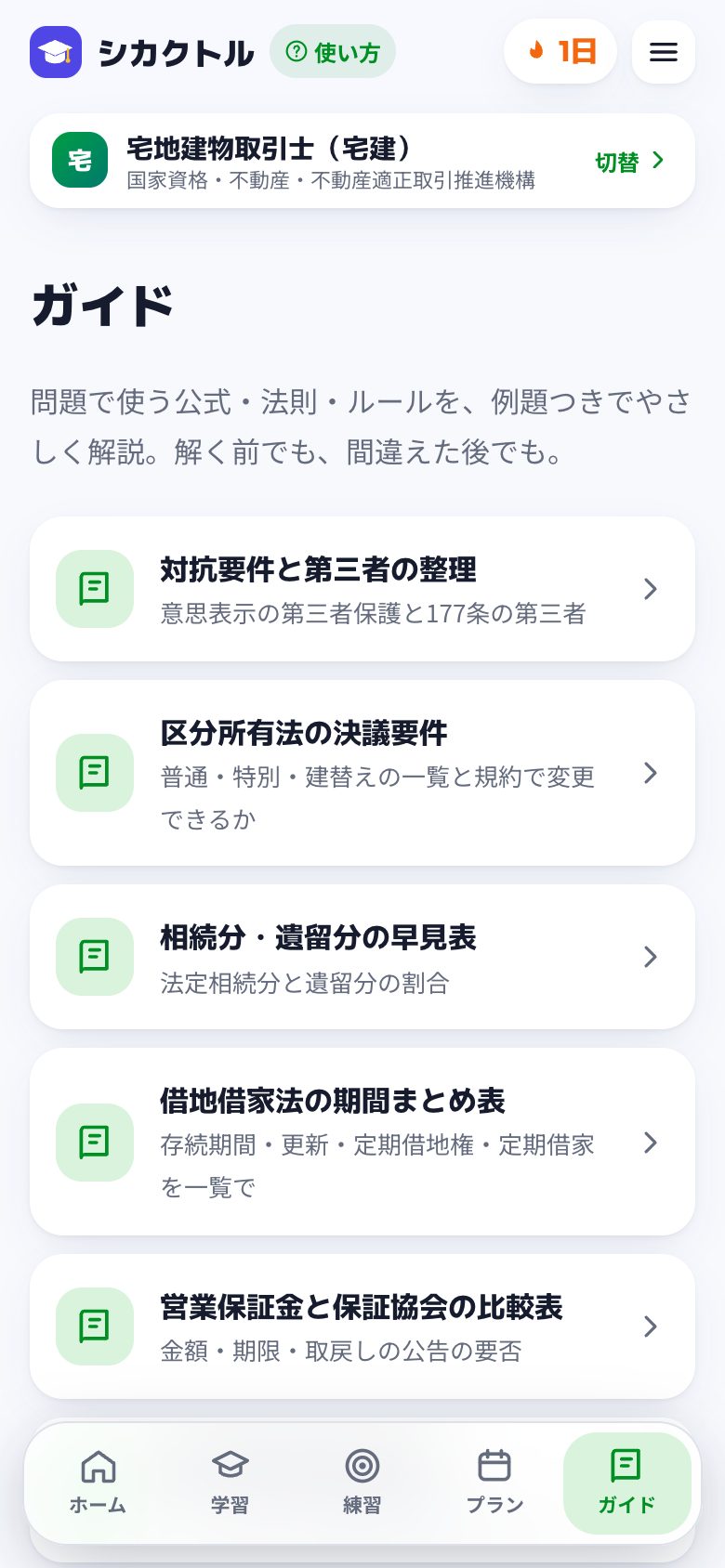
08ガイドで公式やルールを覚える
下のメニューのガイドには、問題を解くのに必要な公式・数字・ルールを、表や例題つきでまとめたページが並んでいます。
- 解く前に読んでもよいし、間違えたあとに読み返してもかまいません
- 数字や期間を覚える分野(宅建の「8種制限」、行政書士の期間の決まりなど)は、ガイドの表で整理すると覚えやすくなります
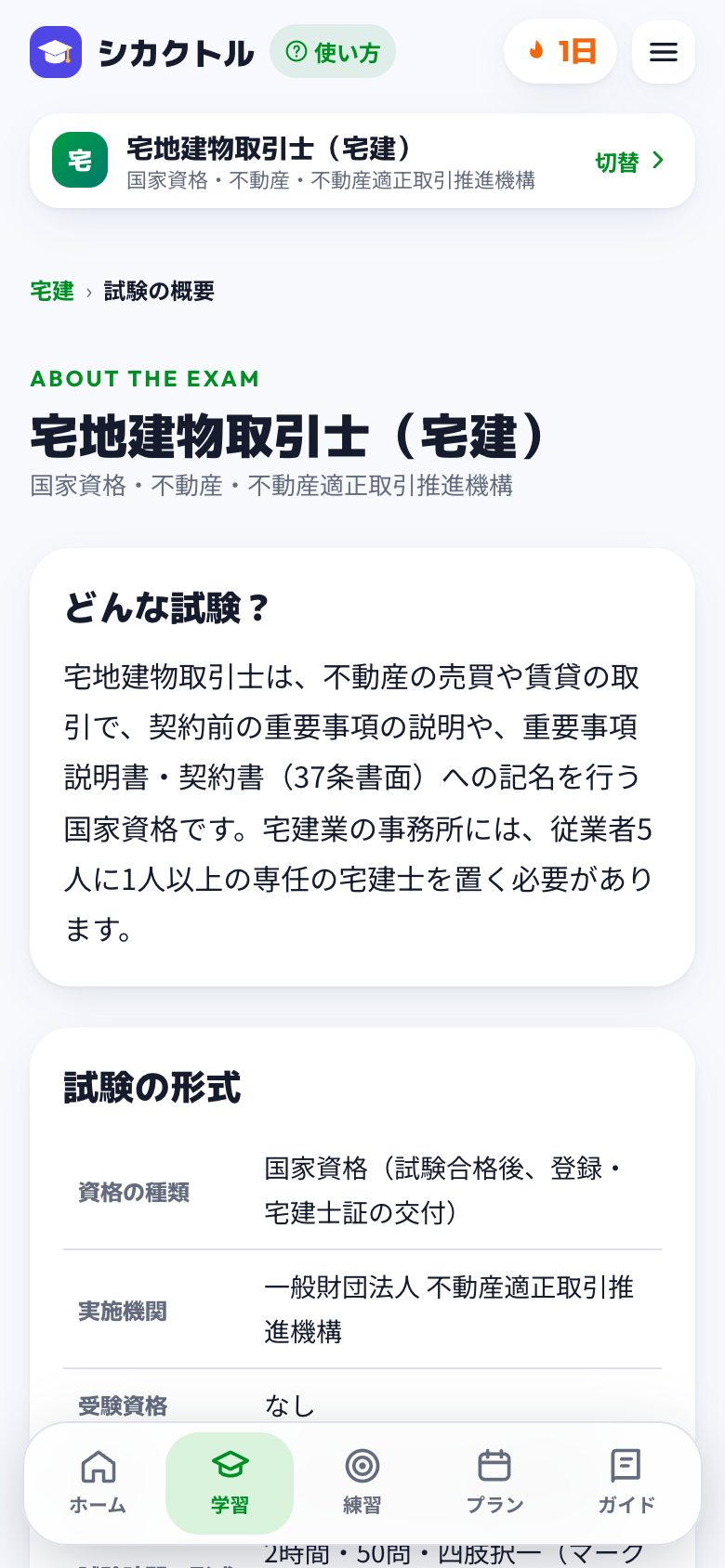
09試験の概要を確かめる
試験のページの「試験の概要・形式を見る」から開けます。どんな資格か、実施している団体、試験時間と問題数、合格基準、科目ごとの出題範囲、合格のコツをまとめています。
申込みの期間や受験料など、最新の情報は必ず各試験の公式サイトで確かめてください。
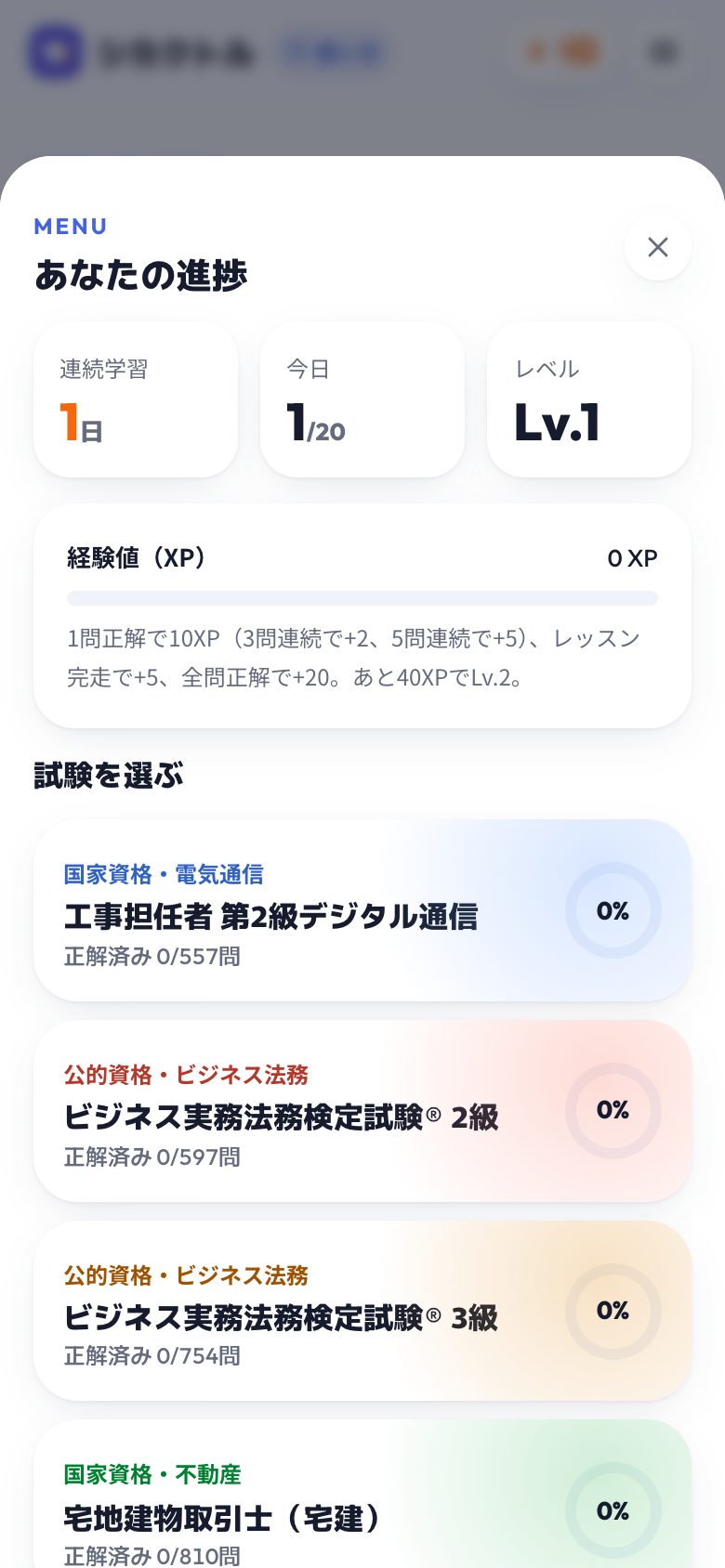
10進み具合とレベルを見る
右上のメニュー(三本線)を押すと、あなたの進み具合が出ます。
- 経験値(XP):1問正解で10XP。3問続けて正解すると+2、5問続けて正解すると+5。レッスンを最後まで解くと+5、全問正解なら+20。たまるとレベルが上がります
- 連続学習:続けて勉強した日数。右上の炎のマークにも出ます
- ここから、ほかの試験のページや、試験の概要、プランにも移れます
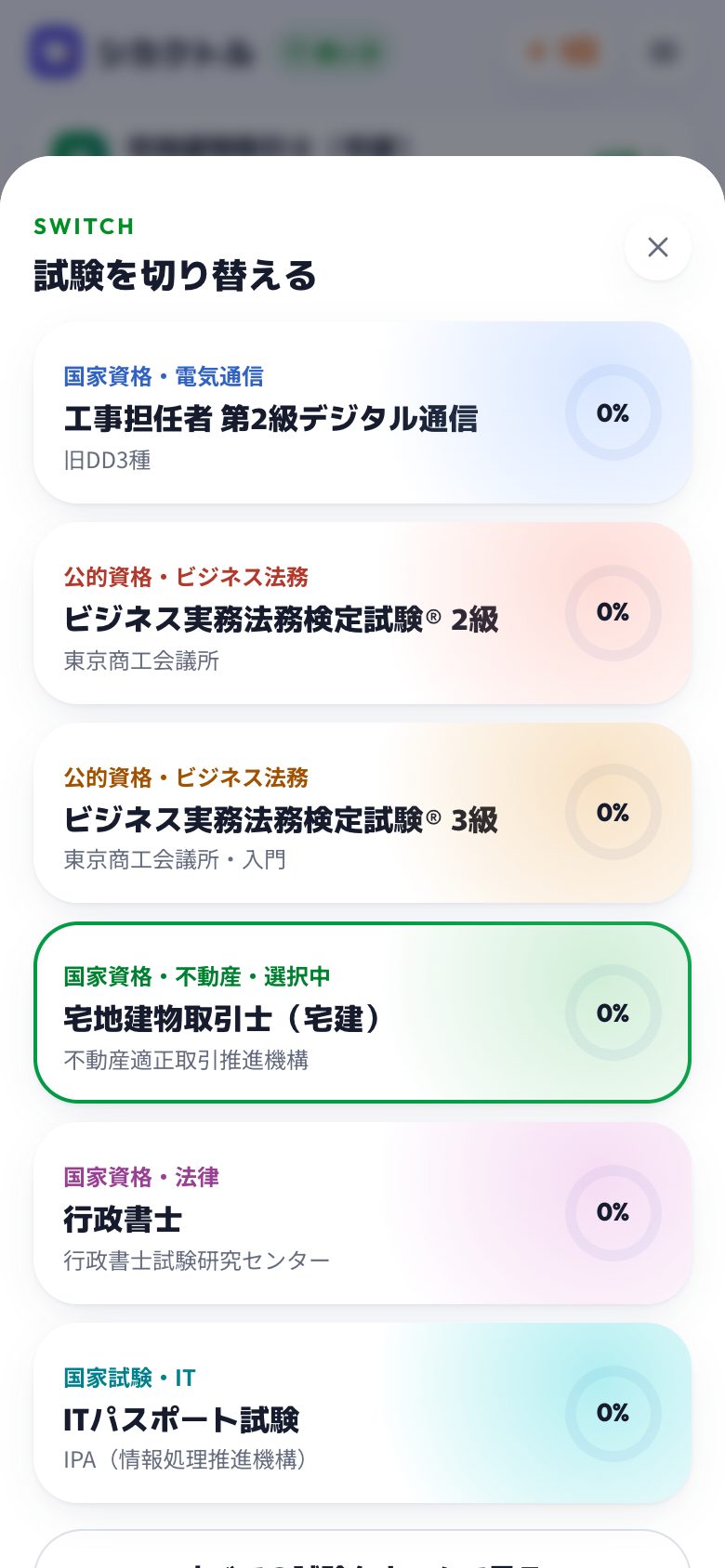
11ほかの試験に切り替える
試験のページの上にある試験名(右の「切替」)を押すと、ほかの試験に切り替えられます。試験ごとに記録が分かれているので、いくつかの試験を同時に勉強しても混ざりません。
よくある質問
- 料金はかかりますか?
- かかりません。会員登録もいりません。ページを開けば、すぐに問題を解けます。
- 学習の記録はどこに残りますか?
- お使いのブラウザの中に保存しています。サーバーには送りません。そのため、ほかの端末やほかのブラウザには引き継がれません。ブラウザの履歴やサイトのデータを消すと、記録も消えます。
- 記録を最初からやり直したいときは?
- 「プラン」のページのいちばん下にある「この試験の記録を消す」を押します。消せるのは、いま選んでいる試験の記録だけです。
- 問題は過去問ですか?
- いいえ。出題範囲と過去の出題の傾向をもとに作ったオリジナル問題です。過去問は各試験の公式サイトで確認できます。
- スマホのホーム画面に置けますか?
- 置けます。iPhoneはSafariの共有ボタンから「ホーム画面に追加」、AndroidはChromeのメニューから「ホーム画面に追加」を選ぶと、アプリのように開けます。
- 問題や解説の間違いを見つけたときは?
- お手数ですが、お問い合わせフォームからお知らせください。試験名と、問題文の一部を書いていただけると助かります。
さっそく始める
勉強したい試験を選んでください。